Domain außentemperaturen.de kaufen?
Wir ziehen mit dem Projekt
außentemperaturen.de um.
Sind Sie am Kauf der Domain
außentemperaturen.de interessiert?
domain@kv-gmbh.de · 0541-91531010
Domain außentemperaturen.de kaufen?
Was bedeutet bootreihenfolge?
Was bedeutet bootreihenfolge? Die Bootreihenfolge bezieht sich auf die Reihenfolge, in der ein Computer nach einem Betriebssystem sucht, wenn er gestartet wird. Dies kann von der Festplatte, einem USB-Laufwerk, einer CD/DVD oder einem Netzwerklaufwerk erfolgen. Die Bootreihenfolge kann im BIOS oder UEFI des Computers konfiguriert werden. Indem man die Bootreihenfolge ändert, kann man festlegen, von welchem Speichermedium der Computer starten soll. **
Was ist die bootreihenfolge?
Die Bootreihenfolge bezieht sich darauf, in welcher Reihenfolge ein Computer die verschiedenen Speichergeräte durchsucht, um das Betriebssystem zu laden. Sie wird im BIOS oder UEFI des Computers festgelegt und kann je nach Hersteller und Modell variieren. Typischerweise wird zuerst das interne Laufwerk wie die Festplatte oder SSD durchsucht, gefolgt von externen Laufwerken wie USB-Sticks oder CDs/DVDs. Die Bootreihenfolge kann geändert werden, um beispielsweise von einem externen Gerät zu booten oder ein anderes Betriebssystem zu laden. Es ist wichtig, die Bootreihenfolge entsprechend den eigenen Bedürfnissen anzupassen, um sicherzustellen, dass der Computer ordnungsgemäß startet. **

Ähnliche Suchbegriffe für Bootreihenfolge
Top-Angebote
Produkte zum Begriff Bootreihenfolge:
-
Bayrol Pool Thermometer schwimmend mit Temperatur AnzeigeBAYROL Pool Thermometer - einfaches ablesen der Wassertemperatur mit Haltekordel zur Befestigung Das schwimmende Bayrol Pool Thermometer aus Kunststoff verfügt über ein großes Zahlenformat und einem Sichtglas für einfaches Ablesen der Temperatur. Durch den angebrachten Schaumstoff-Ring kann das Thermometer frei im Becken schwimmen oder mit der Haltekordel an z.B. der Poolleiter oder sonstigen Einbauteilen befestigt werden. Thermometer aus Kunststoff großes Zahlenformat / Sichtglas für einfaches Ablesen der Temperatur schwimmend16,95 €*Versand: 5,95 €Sichere Weiterleitung zum Anbieter
-
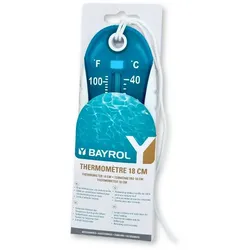
Bayrol Pool Thermometer 18 cm mit Temperatur AnzeigePool Thermometer - einfaches ablesen der Wassertemperatur mit Haltekordel zur Befestigung Der Bayrol Pool Thermometer aus Kunststoff verfügt über ein großes Zahlenformat und einem Sichtglas für einfaches Ablesen der Temperatur. Gesamtlänge beträgt 18 cm mit Befestigungsschnur Seitenfläche aus TPR Thermometer aus Kunststoff verfügt über ein großes Zahlenformat und ein Sichtglas für einfaches Ablesen der Temperatur9,95 €*Versand: 5,95 €Sichere Weiterleitung zum Anbieter
-
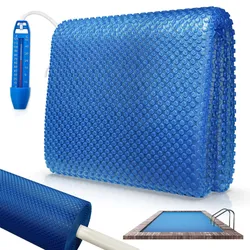
Pool Solarplane XXL | 700 × 400 cm | 160 μm Folie | Mit Thermometer | Wetter- & UV-Beständig | ONBESTONBEST Premium Pool Solarplane 700 × 400 cm Die ONBEST Pool Zubehör Solarplane mit 700 × 400 cm bietet maximale Effizienz für große Pools. Die extra große 160 μm starke Noppenfolie speichert Sonnenwärme, reduziert Verdunstung und schützt das Poolwasser zuverlässig vor Schmutz, Laub und Insekten. Natürliche Wärmenutzung Erhöht die Wassertemperatur durch direkte Sonneneinstrahlung. Minimiert Wärmeverlust über Nacht – für konstante Temperaturen. Weniger Pflege, mehr Badezeit Schützt vor Schmutz, Staub und Insekten. Reduziert Wasserverdunstung und spart Chemikalien. Hält das Wasser länger klar und hygienisch. Hochwertige und langlebige Verarbeitung ...79,90 €*Versand: 0,00 €Sichere Weiterleitung zum Anbieter
-
Pool Solarplane XL | 600 × 400 cm | 160 μm Folie | Mit Thermometer | Wetter- & UV-Beständig | ONBESTONBEST Premium Pool Solarplane 600 × 400 cm Die ONBEST Pool Zubehör Solarplane mit 600 × 400 cm ist ideal für große Pools und Gartenpools. Die starke 160 μm Noppenfolie nutzt Sonnenenergie zur Erwärmung des Wassers, hält die Temperatur über Nacht konstant und schützt deinen Pool gleichzeitig vor Schmutz und Verdunstung. Effektive Wärmeisolierung Wärmt das Wasser auf natürliche Weise durch Sonneneinstrahlung. Reduziert Wärmeverlust und sorgt für längeren Badespaß. Sauberkeit und Nachhaltigkeit Schützt das Poolwasser vor Blättern, Staub und Insekten. Verringert den Einsatz von Chemikalien und Wasserverbrauch. Wetterfeste Qualität UV- und witteru...69,99 €*Versand: 0,00 €Sichere Weiterleitung zum Anbieter



-
Wie lautet die Bootreihenfolge?
Die Bootreihenfolge ist die Reihenfolge, in der ein Computer die verschiedenen Speichergeräte durchsucht, um das Betriebssystem zu laden. Die genaue Reihenfolge kann je nach Computermodell variieren, aber in der Regel wird zuerst das interne Laufwerk (z.B. Festplatte oder SSD) durchsucht, gefolgt von externen Laufwerken (z.B. USB-Sticks oder DVDs) und Netzwerklaufwerken. Die Bootreihenfolge kann im BIOS oder UEFI des Computers eingestellt werden. **
-
Wie Bootreihenfolge im BIOS ändern?
Um die Bootreihenfolge im BIOS zu ändern, müssen Sie zuerst den Computer neu starten und während des Startvorgangs die entsprechende Taste drücken, um ins BIOS zu gelangen. Dies kann je nach Hersteller des Computers unterschiedlich sein, übliche Tasten sind jedoch F2, F10, F12 oder Entf. Im BIOS suchen Sie dann nach der Option "Bootreihenfolge" oder "Boot Sequence" und ändern Sie die Reihenfolge der Bootgeräte, indem Sie die gewünschten Geräte nach oben oder unten verschieben. Speichern Sie die Änderungen, indem Sie die entsprechende Option auswählen und starten Sie den Computer neu, um die neuen Einstellungen zu übernehmen. **
-
Wie kann ich die Bootreihenfolge ändern?
Um die Bootreihenfolge zu ändern, musst du ins BIOS (Basic Input/Output System) deines Computers gehen. Starte den Computer neu und drücke während des Startvorgangs die entsprechende Taste, um ins BIOS zu gelangen (diese Taste variiert je nach Hersteller und Modell des Computers). Im BIOS findest du normalerweise eine Option namens "Boot" oder "Bootreihenfolge", in der du die Reihenfolge der Bootgeräte ändern kannst. Wähle das gewünschte Gerät aus, das du als erstes booten möchtest, und speichere die Änderungen. **
-
Wie kann ich die Bootreihenfolge ändern?
Um die Bootreihenfolge zu ändern, musst du ins BIOS deines Computers gehen. Starte den Computer neu und drücke während des Startvorgangs die entsprechende Taste (oft F2, F10 oder Entf), um ins BIOS zu gelangen. Suche nach den Boot-Einstellungen und ändere die Reihenfolge, indem du das gewünschte Gerät an die erste Stelle setzt. Speichere die Änderungen und starte den Computer neu. **

Wie ist die Bootreihenfolge im BIOS?
Die Bootreihenfolge im BIOS legt fest, von welchem Speichermedium das Betriebssystem geladen wird, wenn der Computer gestartet wird. Standardmäßig ist die Bootreihenfolge so eingestellt, dass zuerst von der Festplatte gebootet wird. Dies kann jedoch im BIOS geändert werden, um beispielsweise von einem USB-Stick oder einer CD/DVD zu booten. Die Bootreihenfolge kann je nach BIOS-Version und Hersteller unterschiedlich sein, aber in der Regel kann sie im BIOS-Menü unter dem Reiter "Boot" oder "Boot Options" konfiguriert werden. Es ist wichtig, die Bootreihenfolge entsprechend den eigenen Bedürfnissen anzupassen, um beispielsweise ein Betriebssystem neu zu installieren oder von einem anderen Medium zu booten. **
Wie kann ich die Bootreihenfolge ändern?
Um die Bootreihenfolge zu ändern, musst du normalerweise ins BIOS oder UEFI deines Computers gehen. Beim Starten des Computers drückst du eine bestimmte Taste (z.B. F2, F12, Entf), um ins BIOS oder UEFI zu gelangen. Dort findest du normalerweise eine Option namens "Boot Order" oder ähnlich. Du kannst dann die Reihenfolge ändern, indem du das gewünschte Boot-Gerät an die erste Stelle setzt. Vergiss nicht, die Änderungen zu speichern, bevor du das BIOS oder UEFI verlässt. Nach dem Neustart sollte der Computer von dem zuerst ausgewählten Boot-Gerät starten. **
Top-Angebote
Produkte zum Begriff Bootreihenfolge:
-
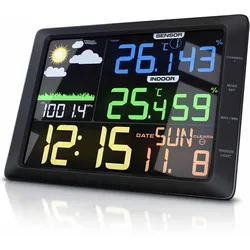
BEARWARE Wetterstation mit Außensensor, LCD Farbdisplay, Wettervorhersage, Luftdruck, Temperatur uvm.Produkteigenschaften: Wetterstation mit 20,7 cm (8,15") großem Farbdisplay und großen Zahlen für beste Ablesbarkeit; Hintergrundbeleuchtung Mit Außensensor 4 Bedientasten: CHANNEL/+; MODE/SET; Max/Min/-; SNOOZE/LIGHT Funktionen: Temperatur und Luft"49,95 €*Versand: 5,95 €Sichere Weiterleitung zum Anbieter
-
moses. - PhänoMINT 75 supercoole Experimente rund um Wetter & KlimaMit dem Kartenset „PhänoMINT 75 supercoole Experimente rund um Wetter & Klima“ können Kinder spielerisch die Welt der Meteorologie entdecken. Die Box enthält spannende Versuche, die alltägliche Wetter- und Klimaphänomene greifbar machen und zum Forschen einladen. geeignet für Kinder ab 8 Jahren enthält 75 Experimentierkarten in einer praktischen Schuberbox vermittelt Wissen aus den Bereichen Naturwissenschaft und Technik fördert durch aktives Ausprobieren das Verständnis für komplexe Zusammenhänge Wie entstehen eigentlich Jahreszeiten oder Niederschläge? Kann ein Eisberg schmelzen, ohne dass der Meeresspiegel ansteigt? Und ist der Regen über dem Meer salzig? Diese und viele weitere Fragen werden mit den anschaulichen Versuchen auf den Karten beantwortet. Jeder Versuch ist so konzipiert, dass er mit einfachen Mitteln durchgeführt werden kann und einen großen Lerneffekt erzielt. Die Kinder werden dazu angeregt, naturwissenschaftliche Phänomene unseres Alltags selbst zu untersuchen und zu verstehen. Das Kartenset ist eine tolle Beschäftigung für wissbegierige Grundschüler und Jugendliche, die sich für die Vorgänge auf unserem Planeten begeistern.12,95 €*Versand: 3,95 €Sichere Weiterleitung zum Anbieter
-
Bayrol Pool Thermometer schwimmend mit Temperatur AnzeigeBAYROL Pool Thermometer - einfaches ablesen der Wassertemperatur mit Haltekordel zur Befestigung Das schwimmende Bayrol Pool Thermometer aus Kunststoff verfügt über ein großes Zahlenformat und einem Sichtglas für einfaches Ablesen der Temperatur. Durch den angebrachten Schaumstoff-Ring kann das Thermometer frei im Becken schwimmen oder mit der Haltekordel an z.B. der Poolleiter oder sonstigen Einbauteilen befestigt werden. Thermometer aus Kunststoff großes Zahlenformat / Sichtglas für einfaches Ablesen der Temperatur schwimmend16,95 €*Versand: 5,95 €Sichere Weiterleitung zum Anbieter
-
Bayrol Pool Thermometer 18 cm mit Temperatur AnzeigePool Thermometer - einfaches ablesen der Wassertemperatur mit Haltekordel zur Befestigung Der Bayrol Pool Thermometer aus Kunststoff verfügt über ein großes Zahlenformat und einem Sichtglas für einfaches Ablesen der Temperatur. Gesamtlänge beträgt 18 cm mit Befestigungsschnur Seitenfläche aus TPR Thermometer aus Kunststoff verfügt über ein großes Zahlenformat und ein Sichtglas für einfaches Ablesen der Temperatur9,95 €*Versand: 5,95 €Sichere Weiterleitung zum Anbieter
-
Was bedeutet bootreihenfolge?
Was bedeutet bootreihenfolge? Die Bootreihenfolge bezieht sich auf die Reihenfolge, in der ein Computer nach einem Betriebssystem sucht, wenn er gestartet wird. Dies kann von der Festplatte, einem USB-Laufwerk, einer CD/DVD oder einem Netzwerklaufwerk erfolgen. Die Bootreihenfolge kann im BIOS oder UEFI des Computers konfiguriert werden. Indem man die Bootreihenfolge ändert, kann man festlegen, von welchem Speichermedium der Computer starten soll. **
-
Was ist die bootreihenfolge?
Die Bootreihenfolge bezieht sich darauf, in welcher Reihenfolge ein Computer die verschiedenen Speichergeräte durchsucht, um das Betriebssystem zu laden. Sie wird im BIOS oder UEFI des Computers festgelegt und kann je nach Hersteller und Modell variieren. Typischerweise wird zuerst das interne Laufwerk wie die Festplatte oder SSD durchsucht, gefolgt von externen Laufwerken wie USB-Sticks oder CDs/DVDs. Die Bootreihenfolge kann geändert werden, um beispielsweise von einem externen Gerät zu booten oder ein anderes Betriebssystem zu laden. Es ist wichtig, die Bootreihenfolge entsprechend den eigenen Bedürfnissen anzupassen, um sicherzustellen, dass der Computer ordnungsgemäß startet. **
-
Wie lautet die Bootreihenfolge?
Die Bootreihenfolge ist die Reihenfolge, in der ein Computer die verschiedenen Speichergeräte durchsucht, um das Betriebssystem zu laden. Die genaue Reihenfolge kann je nach Computermodell variieren, aber in der Regel wird zuerst das interne Laufwerk (z.B. Festplatte oder SSD) durchsucht, gefolgt von externen Laufwerken (z.B. USB-Sticks oder DVDs) und Netzwerklaufwerken. Die Bootreihenfolge kann im BIOS oder UEFI des Computers eingestellt werden. **
-
Wie Bootreihenfolge im BIOS ändern?
Um die Bootreihenfolge im BIOS zu ändern, müssen Sie zuerst den Computer neu starten und während des Startvorgangs die entsprechende Taste drücken, um ins BIOS zu gelangen. Dies kann je nach Hersteller des Computers unterschiedlich sein, übliche Tasten sind jedoch F2, F10, F12 oder Entf. Im BIOS suchen Sie dann nach der Option "Bootreihenfolge" oder "Boot Sequence" und ändern Sie die Reihenfolge der Bootgeräte, indem Sie die gewünschten Geräte nach oben oder unten verschieben. Speichern Sie die Änderungen, indem Sie die entsprechende Option auswählen und starten Sie den Computer neu, um die neuen Einstellungen zu übernehmen. **
Ähnliche Suchbegriffe für Bootreihenfolge
-
Pool Solarplane XXL | 700 × 400 cm | 160 μm Folie | Mit Thermometer | Wetter- & UV-Beständig | ONBESTONBEST Premium Pool Solarplane 700 × 400 cm Die ONBEST Pool Zubehör Solarplane mit 700 × 400 cm bietet maximale Effizienz für große Pools. Die extra große 160 μm starke Noppenfolie speichert Sonnenwärme, reduziert Verdunstung und schützt das Poolwasser zuverlässig vor Schmutz, Laub und Insekten. Natürliche Wärmenutzung Erhöht die Wassertemperatur durch direkte Sonneneinstrahlung. Minimiert Wärmeverlust über Nacht – für konstante Temperaturen. Weniger Pflege, mehr Badezeit Schützt vor Schmutz, Staub und Insekten. Reduziert Wasserverdunstung und spart Chemikalien. Hält das Wasser länger klar und hygienisch. Hochwertige und langlebige Verarbeitung ...79,90 €*Versand: 0,00 €Sichere Weiterleitung zum Anbieter
-
Pool Solarplane XL | 600 × 400 cm | 160 μm Folie | Mit Thermometer | Wetter- & UV-Beständig | ONBESTONBEST Premium Pool Solarplane 600 × 400 cm Die ONBEST Pool Zubehör Solarplane mit 600 × 400 cm ist ideal für große Pools und Gartenpools. Die starke 160 μm Noppenfolie nutzt Sonnenenergie zur Erwärmung des Wassers, hält die Temperatur über Nacht konstant und schützt deinen Pool gleichzeitig vor Schmutz und Verdunstung. Effektive Wärmeisolierung Wärmt das Wasser auf natürliche Weise durch Sonneneinstrahlung. Reduziert Wärmeverlust und sorgt für längeren Badespaß. Sauberkeit und Nachhaltigkeit Schützt das Poolwasser vor Blättern, Staub und Insekten. Verringert den Einsatz von Chemikalien und Wasserverbrauch. Wetterfeste Qualität UV- und witteru...69,99 €*Versand: 0,00 €Sichere Weiterleitung zum Anbieter
-
Pool Solarplane M | 300 × 200 cm | 160 μm Folie | Mit Thermometer | Wetter- & UV-Beständig | ONBESTONBEST Premium Pool Solarplane 300 × 200 cm Die ONBEST Pool Zubehör Solarplane mit 300 × 200 cm ist perfekt für kleine bis mittlere Pools. Die hochwertige 160 μm starke Noppenfolie speichert Sonnenwärme, reduziert Wasserverdunstung und schützt dein Poolwasser zuverlässig vor Schmutz und Insekten. Effiziente Wärmespeicherung Erwärmt das Poolwasser durch Sonnenenergie und hält die Temperatur konstant. Noppenstruktur wirkt isolierend und reduziert Wärmeverlust über Nacht. Schützt und spart Ressourcen Verringert Wasser- und Chemikalienverbrauch deutlich. Schützt vor Laub, Staub und Insekten – für sauberes Wasser. Robuste Qualität UV- und wetterbes...49,99 €*Versand: 0,00 €Sichere Weiterleitung zum Anbieter
-
Wie kann ich die Bootreihenfolge ändern?
Um die Bootreihenfolge zu ändern, musst du ins BIOS (Basic Input/Output System) deines Computers gehen. Starte den Computer neu und drücke während des Startvorgangs die entsprechende Taste, um ins BIOS zu gelangen (diese Taste variiert je nach Hersteller und Modell des Computers). Im BIOS findest du normalerweise eine Option namens "Boot" oder "Bootreihenfolge", in der du die Reihenfolge der Bootgeräte ändern kannst. Wähle das gewünschte Gerät aus, das du als erstes booten möchtest, und speichere die Änderungen. **
-
Wie kann ich die Bootreihenfolge ändern?
Um die Bootreihenfolge zu ändern, musst du ins BIOS deines Computers gehen. Starte den Computer neu und drücke während des Startvorgangs die entsprechende Taste (oft F2, F10 oder Entf), um ins BIOS zu gelangen. Suche nach den Boot-Einstellungen und ändere die Reihenfolge, indem du das gewünschte Gerät an die erste Stelle setzt. Speichere die Änderungen und starte den Computer neu. **
-
Wie ist die Bootreihenfolge im BIOS?
Die Bootreihenfolge im BIOS legt fest, von welchem Speichermedium das Betriebssystem geladen wird, wenn der Computer gestartet wird. Standardmäßig ist die Bootreihenfolge so eingestellt, dass zuerst von der Festplatte gebootet wird. Dies kann jedoch im BIOS geändert werden, um beispielsweise von einem USB-Stick oder einer CD/DVD zu booten. Die Bootreihenfolge kann je nach BIOS-Version und Hersteller unterschiedlich sein, aber in der Regel kann sie im BIOS-Menü unter dem Reiter "Boot" oder "Boot Options" konfiguriert werden. Es ist wichtig, die Bootreihenfolge entsprechend den eigenen Bedürfnissen anzupassen, um beispielsweise ein Betriebssystem neu zu installieren oder von einem anderen Medium zu booten. **
-
Wie kann ich die Bootreihenfolge ändern?
Um die Bootreihenfolge zu ändern, musst du normalerweise ins BIOS oder UEFI deines Computers gehen. Beim Starten des Computers drückst du eine bestimmte Taste (z.B. F2, F12, Entf), um ins BIOS oder UEFI zu gelangen. Dort findest du normalerweise eine Option namens "Boot Order" oder ähnlich. Du kannst dann die Reihenfolge ändern, indem du das gewünschte Boot-Gerät an die erste Stelle setzt. Vergiss nicht, die Änderungen zu speichern, bevor du das BIOS oder UEFI verlässt. Nach dem Neustart sollte der Computer von dem zuerst ausgewählten Boot-Gerät starten. **
* Alle Preise verstehen sich inklusive der gesetzlichen Mehrwertsteuer und ggf. zuzüglich Versandkosten. Die Angebotsinformationen basieren auf den Angaben des jeweiligen Shops und werden über automatisierte Prozesse aktualisiert. Eine Aktualisierung in Echtzeit findet nicht statt, so dass es im Einzelfall zu Abweichungen kommen kann. ** Hinweis: Teile dieses Inhalts wurden von KI erstellt.