Domain außentemperaturen.de kaufen?
Wir ziehen mit dem Projekt
außentemperaturen.de um.
Sind Sie am Kauf der Domain
außentemperaturen.de interessiert?
domain@kv-gmbh.de · 0541-91531010
Domain außentemperaturen.de kaufen?
Was ist AppData Roaming?
AppData Roaming ist ein Ordner auf einem Windows-Betriebssystem, der für die Speicherung von Anwendungsdaten verwendet wird. In diesem Ordner werden Benutzerdaten und Einstellungen für bestimmte Programme gespeichert, die für alle Benutzerkonten auf dem Computer zugänglich sein sollen. Dies ermöglicht es Anwendungen, ihre Daten zwischen verschiedenen Benutzerkonten oder Computern zu synchronisieren. **
Wie finde ich AppData Ordner?
Um den AppData-Ordner auf einem Windows-Computer zu finden, musst du zunächst den Windows Explorer öffnen. Anschließend klickst du auf die Schaltfläche "Ansicht" in der oberen Menüleiste und aktivierst die Option "Ausgeblendete Elemente anzeigen". Dadurch werden versteckte Dateien und Ordner sichtbar, darunter auch der AppData-Ordner. Du kannst dann den Pfad C:\Benutzer\DeinBenutzername\AppData eingeben, um direkt zum AppData-Ordner zu gelangen. Alternativ kannst du auch "%appdata%" in das Suchfeld des Windows Explorers eingeben, um direkt zum Roaming-Ordner innerhalb des AppData-Ordners zu gelangen. **

Ähnliche Suchbegriffe für AppData
Top-Angebote
Produkte zum Begriff AppData:
-
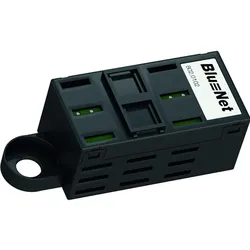
Bachmann Temperatur- / Luftfeuchtigkeitssensor, Thermometer + Hygrometer, SchwarzDer Temperatur- und Luftfeuchtigkeitssensor von Bachmann ist ein präzises Messgerät, das sowohl Temperatur- als auch Luftfeuchtigkeitswerte erfasst. Dieses Gerät ist ideal für Anwendungen, bei denen eine genaue Überwachung der klimatischen Bedingungen erforderlich ist. Der Sensor ist mit einer 2,0 Meter langen CAT5e Patchleitung ausgestattet, die eine einfache Installation und Verbindung ermöglicht. Mit einem kompakten Design und einer Schutzart von IP20 ist der Sensor für den Einsatz in Innenräumen konzipiert. Er eignet sich hervorragend für den Einsatz in Wohnräumen, Büros oder anderen geschlossenen Umgebungen, in denen die Kontrolle von Temperatur und Luftfeuchtigkeit wichtig ist. Der Sensor ist in einem praktischen Polybeutel verpackt, was die Handhabung und Lagerung erleichtert. - Präzise Messung von Temperatur und Luftfeuchtigkeit - Inklusive 2,0 Meter CAT5e Anschlussleitung - Kompakte Bauweise mit Schutzart IP20 für den Innenbereich.84,50 €*Versand: 0,00 €Sichere Weiterleitung zum Anbieter
-
Rotronic Temperatur-Datenlogger, Luftfe, Thermometer + Hygrometer, WeissDer Rotronic HL-1D-SET ist ein hochpräziser Temperatur- und Luftfeuchte-Datenlogger, der für eine Vielzahl von Anwendungen in der Messtechnik konzipiert wurde. Mit seiner kompakten Bauform und einem hohen IP-Schutz bietet er sowohl Robustheit als auch Benutzerfreundlichkeit. Der Logger zeichnet sich durch eine hohe Messgenauigkeit aus, mit Abweichungen von nur ±3,0 % relative Feuchte und ±0,3 °C Temperatur. Die integrierte Software HW4-lite ermöglicht eine einfache Programmierung der Start- und Stoppzeiten sowie eine effiziente Auswertung der gesammelten Daten. Mit einer Speicherkapazität von bis zu 32.000 Messwerten ist der HL-1D-SET ideal für langfristige Überwachungsprojekte. Die lange Batterielebensdauer von bis zu drei Jahren sorgt dafür, dass der Logger über längere Zeiträume hinweg zuverlässig arbeitet, ohne dass ein häufiges Batteriewechseln erforderlich ist. Die Konformität mit FDA 21 CFR Part 11 und GAMP 5 gewährleistet, dass die Software den höchsten Standards für Datenintegrität und -sicherheit entspricht. - Hohe Messgenauigkeit: ±3,0 % rF und ±0,3 °C - Speicherkapazität von bis zu 32.000 Messwerten - Programmierbare Start- und Stoppzeiten über HW4-Software - Lange Batterielebensdauer von bis zu 3 Jahren - Konformität mit FDA 21 CFR Part 11 und GAMP 5.169,99 €*Versand: 0,00 €Sichere Weiterleitung zum Anbieter
-
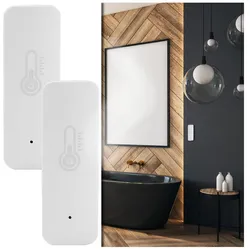
Casativo Temperatur & Luftfeuchtigkeits Sensor, Thermometer + Hygrometer, WeissDer Temperatur- und Luftfeuchtigkeitssensor von Casativo ist ein innovatives Gerät, das Ihnen hilft, das Raumklima in Ihren Wohn- und Arbeitsbereichen optimal zu überwachen. Mit der Fähigkeit, Temperatur und Luftfeuchtigkeit präzise zu messen, trägt dieser Sensor zur Verbesserung Ihrer Gesundheit und Ihres Wohlbefindens bei. Zu hohe Temperaturen oder unzureichende Luftfeuchtigkeit können gesundheitliche Probleme verursachen, weshalb die Überwachung dieser Werte von grosser Bedeutung ist. Der Sensor ist mit einer App und Sprachsteuerung kompatibel, sodass Sie die Daten jederzeit und überall abrufen können. Darüber hinaus können Sie Benachrichtigungen auf Ihrem Mobilgerät einrichten, um über kritische Werte informiert zu werden. Dies ist besonders nützlich für die Pflege empfindlicher Pflanzen oder Aquarien. Der Sensor kann auch mit Heiz- und Lüftungsgeräten gekoppelt werden, um automatisch auf Veränderungen im Raumklima zu reagieren. Mit einem modernen, digitalen Display und der Möglichkeit zur Wandmontage ist dieser Sensor sowohl funktional als auch ästhetisch ansprechend. - Smart Home-kompatibel mit Amazon Alexa und Google Assistant - Kabellose Übertragung für flexible Platzierung - Benachrichtigungen bei kritischen Temperatur- und Luftfeuchtigkeitswerten - Optimierung des Heiz- und Lüftungsverhaltens zur Schimmelprävention - Energieeffizienter Batteriebetrieb mit langer Lebensdauer.27,99 €*Versand: 3,00 €Sichere Weiterleitung zum Anbieter
-
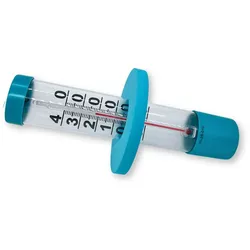
Bayrol Pool Thermometer schwimmend mit Temperatur AnzeigeBAYROL Pool Thermometer - einfaches ablesen der Wassertemperatur mit Haltekordel zur Befestigung Das schwimmende Bayrol Pool Thermometer aus Kunststoff verfügt über ein großes Zahlenformat und einem Sichtglas für einfaches Ablesen der Temperatur. Durch den angebrachten Schaumstoff-Ring kann das Thermometer frei im Becken schwimmen oder mit der Haltekordel an z.B. der Poolleiter oder sonstigen Einbauteilen befestigt werden. Thermometer aus Kunststoff großes Zahlenformat / Sichtglas für einfaches Ablesen der Temperatur schwimmend16,95 €*Versand: 5,95 €Sichere Weiterleitung zum Anbieter

-
Ist der AppData-Ordner wichtig?
Ja, der AppData-Ordner ist wichtig, da er von Windows verwendet wird, um Anwendungsdaten für Benutzerprofile zu speichern. Viele Anwendungen speichern dort Konfigurationsdateien, Zwischenspeicher und andere Daten, die für ihre ordnungsgemäße Funktion erforderlich sind. Es wird empfohlen, den AppData-Ordner nicht zu löschen oder zu verschieben, da dies zu Problemen mit Anwendungen führen kann. **
-
Wo finde ich den Ordner AppData?
Der Ordner AppData befindet sich normalerweise im Benutzerverzeichnis auf einem Windows-Betriebssystem. Um darauf zuzugreifen, kannst du die Tastenkombination Windows + R drücken, " %appdata% " eingeben und auf "OK" klicken. Alternativ kannst du auch über den Datei-Explorer navigieren, indem du zu "C:\Benutzer\DeinBenutzername\" gehst und dort den Ordner "AppData" findest. Beachte jedoch, dass der Ordner standardmäßig ausgeblendet ist, also musst du möglicherweise die Option "Ausgeblendete Elemente einblenden" aktivieren. **
-
Wie finde ich den Ordner AppData?
Um den Ordner AppData zu finden, musst du zunächst den Windows Explorer öffnen. Klicke dann auf die Suchleiste oben und gebe "%appdata%" ein. Drücke Enter und es sollte dich direkt zum AppData-Ordner führen. Alternativ kannst du auch den Pfad "C:\Benutzer\DeinBenutzername\AppData" manuell eingeben, um den Ordner zu finden. Stelle sicher, dass du versteckte Dateien und Ordner anzeigen lässt, da der AppData-Ordner standardmäßig ausgeblendet ist. Wenn du den Ordner weiterhin nicht finden kannst, kannst du auch in der Systemsteuerung unter "Ordneroptionen" nachsehen, ob die Option zum Anzeigen versteckter Dateien aktiviert ist. **
-
Fehlt der Minecraft AppData Mods Ordner?
Es ist möglich, dass der Minecraft AppData Mods Ordner fehlt, wenn du Minecraft auf einer anderen Plattform als Windows verwendest. Auf Mac und Linux befindet sich der Mods Ordner normalerweise im Minecraft-Verzeichnis. Wenn du den Mods Ordner nicht finden kannst, kannst du ihn manuell erstellen, um Mods zu installieren. **

Wie öffne ich das AppData-Fenster?
Um das AppData-Fenster zu öffnen, musst du zunächst den Windows Explorer öffnen. Dann musst du in der Adressleiste "%appdata%" eingeben und Enter drücken. Dadurch gelangst du direkt zum AppData-Ordner. **
Wie kopiere ich den AppData-Ordner?
Um den AppData-Ordner zu kopieren, öffne den Windows Explorer und navigiere zu "C:\Benutzer\[Dein Benutzername]". Dort findest du den Ordner "AppData". Klicke mit der rechten Maustaste auf den Ordner und wähle "Kopieren". Navigiere dann zu dem Zielort, an dem du den Ordner kopieren möchtest, klicke mit der rechten Maustaste und wähle "Einfügen". **
Top-Angebote
Produkte zum Begriff AppData:
-
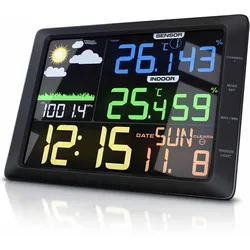
BEARWARE Wetterstation mit Außensensor, LCD Farbdisplay, Wettervorhersage, Luftdruck, Temperatur uvm.Produkteigenschaften: Wetterstation mit 20,7 cm (8,15") großem Farbdisplay und großen Zahlen für beste Ablesbarkeit; Hintergrundbeleuchtung Mit Außensensor 4 Bedientasten: CHANNEL/+; MODE/SET; Max/Min/-; SNOOZE/LIGHT Funktionen: Temperatur und Luft"49,95 €*Versand: 5,95 €Sichere Weiterleitung zum Anbieter
-
TFA Klima Guard, Thermometer + Hygrometer, Grau, SilberDieses praktische Hygrometer-Messgerät misst permanent die Raumluft und zeigt die Lufttemperatur sowie die Luftfeuchtigkeit, den Taupunkt und die Feuchtkugeltemperatur in grossen Zahlen an. Das Gerät wurde zur Überwachung des optimalen Raumklimas entwickelt. Durch eine akustische und optische Warnanzeige meldet es zu feuchte Luft. Dabei können für alle Parameter eigene Alarmgrenzen eingestellt werden. Beispielsweise können Sie einen Taupunkt-Alarm oder Luftfeuchte-Alarm einstellen. Der Alarm kann als Ober- und Untergrenze programmiert werden. Durch einfache Bedienung im Menü können Sie für folgende Messwerte Alarmgrenzen einstellen: - Temperatur - Luftfeuchtigkeit - Taupunkt - Feuchtkugeltemperatur Das Gerät überwacht Ihre Räume somit perfekt und warnt Sie vor ungesunder Atemluft. Es ist auch gemäss ISO 9001 zur Überwachung in Prüfräumen geeignet. Das Gerät speichert zudem Minimal- und Maximalwerte, sodass Sie auch wissen, wie die Werte in der Nacht sinken oder steigen. Das Gerät ist mit Schweizer Präzisionssensoren ausgestattet, die für eine hohe Genauigkeit garantieren. Eine ausführliche Beschreibung mit vielen Tipps zum richtigen Heizen und Lüften liegt bei. Technische Daten: - Grösse Anzeigegerät: B 105 H 105 T 23 mm - Zahlengrösse Luftfeuchte 23 mm, Temperatur 18 mm, Taupunkt 18 mm, Feuchtkugel 18 mm - Temperaturbereich innen von -40 bis +70 Grad (Auflösung 0,1 Grad) - Raumluftfeuchtigkeitsmessbereich 1 % bis 99 % (Auflösung 0,1 Grad, Genauigkeit ± 3,5 %) - Akustischer und optischer Alarm - Einstellbare Alarmgrenzwerte für alle Parameter (Ober- und Unterwerte) - Anzeige von Minimal- und Maximalwerten - Anzeigegerät für Tischaufstellung (Ständer) oder Wandmontage geeignet - 2 Batterien 1,5 V, LR3 enthalten.34,65 €*Versand: 0,00 €Sichere Weiterleitung zum Anbieter
-
Bachmann Temperatur- / Luftfeuchtigkeitssensor, Thermometer + Hygrometer, SchwarzDer Temperatur- und Luftfeuchtigkeitssensor von Bachmann ist ein präzises Messgerät, das sowohl Temperatur- als auch Luftfeuchtigkeitswerte erfasst. Dieses Gerät ist ideal für Anwendungen, bei denen eine genaue Überwachung der klimatischen Bedingungen erforderlich ist. Der Sensor ist mit einer 2,0 Meter langen CAT5e Patchleitung ausgestattet, die eine einfache Installation und Verbindung ermöglicht. Mit einem kompakten Design und einer Schutzart von IP20 ist der Sensor für den Einsatz in Innenräumen konzipiert. Er eignet sich hervorragend für den Einsatz in Wohnräumen, Büros oder anderen geschlossenen Umgebungen, in denen die Kontrolle von Temperatur und Luftfeuchtigkeit wichtig ist. Der Sensor ist in einem praktischen Polybeutel verpackt, was die Handhabung und Lagerung erleichtert. - Präzise Messung von Temperatur und Luftfeuchtigkeit - Inklusive 2,0 Meter CAT5e Anschlussleitung - Kompakte Bauweise mit Schutzart IP20 für den Innenbereich.84,50 €*Versand: 0,00 €Sichere Weiterleitung zum Anbieter
-
Rotronic Temperatur-Datenlogger, Luftfe, Thermometer + Hygrometer, WeissDer Rotronic HL-1D-SET ist ein hochpräziser Temperatur- und Luftfeuchte-Datenlogger, der für eine Vielzahl von Anwendungen in der Messtechnik konzipiert wurde. Mit seiner kompakten Bauform und einem hohen IP-Schutz bietet er sowohl Robustheit als auch Benutzerfreundlichkeit. Der Logger zeichnet sich durch eine hohe Messgenauigkeit aus, mit Abweichungen von nur ±3,0 % relative Feuchte und ±0,3 °C Temperatur. Die integrierte Software HW4-lite ermöglicht eine einfache Programmierung der Start- und Stoppzeiten sowie eine effiziente Auswertung der gesammelten Daten. Mit einer Speicherkapazität von bis zu 32.000 Messwerten ist der HL-1D-SET ideal für langfristige Überwachungsprojekte. Die lange Batterielebensdauer von bis zu drei Jahren sorgt dafür, dass der Logger über längere Zeiträume hinweg zuverlässig arbeitet, ohne dass ein häufiges Batteriewechseln erforderlich ist. Die Konformität mit FDA 21 CFR Part 11 und GAMP 5 gewährleistet, dass die Software den höchsten Standards für Datenintegrität und -sicherheit entspricht. - Hohe Messgenauigkeit: ±3,0 % rF und ±0,3 °C - Speicherkapazität von bis zu 32.000 Messwerten - Programmierbare Start- und Stoppzeiten über HW4-Software - Lange Batterielebensdauer von bis zu 3 Jahren - Konformität mit FDA 21 CFR Part 11 und GAMP 5.169,99 €*Versand: 0,00 €Sichere Weiterleitung zum Anbieter
-
Was ist AppData Roaming?
AppData Roaming ist ein Ordner auf einem Windows-Betriebssystem, der für die Speicherung von Anwendungsdaten verwendet wird. In diesem Ordner werden Benutzerdaten und Einstellungen für bestimmte Programme gespeichert, die für alle Benutzerkonten auf dem Computer zugänglich sein sollen. Dies ermöglicht es Anwendungen, ihre Daten zwischen verschiedenen Benutzerkonten oder Computern zu synchronisieren. **
-
Wie finde ich AppData Ordner?
Um den AppData-Ordner auf einem Windows-Computer zu finden, musst du zunächst den Windows Explorer öffnen. Anschließend klickst du auf die Schaltfläche "Ansicht" in der oberen Menüleiste und aktivierst die Option "Ausgeblendete Elemente anzeigen". Dadurch werden versteckte Dateien und Ordner sichtbar, darunter auch der AppData-Ordner. Du kannst dann den Pfad C:\Benutzer\DeinBenutzername\AppData eingeben, um direkt zum AppData-Ordner zu gelangen. Alternativ kannst du auch "%appdata%" in das Suchfeld des Windows Explorers eingeben, um direkt zum Roaming-Ordner innerhalb des AppData-Ordners zu gelangen. **
-
Ist der AppData-Ordner wichtig?
Ja, der AppData-Ordner ist wichtig, da er von Windows verwendet wird, um Anwendungsdaten für Benutzerprofile zu speichern. Viele Anwendungen speichern dort Konfigurationsdateien, Zwischenspeicher und andere Daten, die für ihre ordnungsgemäße Funktion erforderlich sind. Es wird empfohlen, den AppData-Ordner nicht zu löschen oder zu verschieben, da dies zu Problemen mit Anwendungen führen kann. **
-
Wo finde ich den Ordner AppData?
Der Ordner AppData befindet sich normalerweise im Benutzerverzeichnis auf einem Windows-Betriebssystem. Um darauf zuzugreifen, kannst du die Tastenkombination Windows + R drücken, " %appdata% " eingeben und auf "OK" klicken. Alternativ kannst du auch über den Datei-Explorer navigieren, indem du zu "C:\Benutzer\DeinBenutzername\" gehst und dort den Ordner "AppData" findest. Beachte jedoch, dass der Ordner standardmäßig ausgeblendet ist, also musst du möglicherweise die Option "Ausgeblendete Elemente einblenden" aktivieren. **
Ähnliche Suchbegriffe für AppData
-
Casativo Temperatur & Luftfeuchtigkeits Sensor, Thermometer + Hygrometer, WeissDer Temperatur- und Luftfeuchtigkeitssensor von Casativo ist ein innovatives Gerät, das Ihnen hilft, das Raumklima in Ihren Wohn- und Arbeitsbereichen optimal zu überwachen. Mit der Fähigkeit, Temperatur und Luftfeuchtigkeit präzise zu messen, trägt dieser Sensor zur Verbesserung Ihrer Gesundheit und Ihres Wohlbefindens bei. Zu hohe Temperaturen oder unzureichende Luftfeuchtigkeit können gesundheitliche Probleme verursachen, weshalb die Überwachung dieser Werte von grosser Bedeutung ist. Der Sensor ist mit einer App und Sprachsteuerung kompatibel, sodass Sie die Daten jederzeit und überall abrufen können. Darüber hinaus können Sie Benachrichtigungen auf Ihrem Mobilgerät einrichten, um über kritische Werte informiert zu werden. Dies ist besonders nützlich für die Pflege empfindlicher Pflanzen oder Aquarien. Der Sensor kann auch mit Heiz- und Lüftungsgeräten gekoppelt werden, um automatisch auf Veränderungen im Raumklima zu reagieren. Mit einem modernen, digitalen Display und der Möglichkeit zur Wandmontage ist dieser Sensor sowohl funktional als auch ästhetisch ansprechend. - Smart Home-kompatibel mit Amazon Alexa und Google Assistant - Kabellose Übertragung für flexible Platzierung - Benachrichtigungen bei kritischen Temperatur- und Luftfeuchtigkeitswerten - Optimierung des Heiz- und Lüftungsverhaltens zur Schimmelprävention - Energieeffizienter Batteriebetrieb mit langer Lebensdauer.27,99 €*Versand: 3,00 €Sichere Weiterleitung zum Anbieter
-
Bayrol Pool Thermometer schwimmend mit Temperatur AnzeigeBAYROL Pool Thermometer - einfaches ablesen der Wassertemperatur mit Haltekordel zur Befestigung Das schwimmende Bayrol Pool Thermometer aus Kunststoff verfügt über ein großes Zahlenformat und einem Sichtglas für einfaches Ablesen der Temperatur. Durch den angebrachten Schaumstoff-Ring kann das Thermometer frei im Becken schwimmen oder mit der Haltekordel an z.B. der Poolleiter oder sonstigen Einbauteilen befestigt werden. Thermometer aus Kunststoff großes Zahlenformat / Sichtglas für einfaches Ablesen der Temperatur schwimmend16,95 €*Versand: 5,95 €Sichere Weiterleitung zum Anbieter
-
Konyks Thermometer und Hygrometer – – Termo 2 – Innenbereich – Temperatur- und Feuchtigkeitsmesser, Thermometer + HygrometerDas Konyks Termo 2 ist ein hochmodernes Thermo-Hygrometer, das speziell für den Innenbereich entwickelt wurde. Mit seinem grossen digitalen Display ermöglicht es eine klare und präzise Ablesung von Temperatur und Luftfeuchtigkeit. Das Gerät misst Temperaturen von 0 bis 60 Grad Celsius und Luftfeuchtigkeit von 1 bis 99 Prozent, wobei es eine hohe Genauigkeit bietet. Dank der WLAN-Konnektivität können Nutzer die Messwerte bequem über eine App abrufen und sogar mit Smart Home-Systemen wie Amazon Alexa und Google Home interagieren. Das Termo 2 bietet zudem die Möglichkeit, Temperaturalarmfunktionen zu nutzen und die Minimal- und Maximalwerte zu speichern, was es zu einem praktischen Hilfsmittel für die Überwachung des Raumklimas macht. - Grosses digitales Display für einfache Ablesung - WLAN-Konnektivität für Fernüberwachung - Kompatibel mit Amazon Alexa und Google Home - Temperaturalarm und Min/Max-Speicherfunktion.47,66 €*Versand: 0,00 €Sichere Weiterleitung zum Anbieter
-
Enda Temperatur-Messumformer für Pt 100, Thermometer + HygrometerDer Temperatur-Messumformer für Pt 100 von Enda ist ein hochpräzises Gerät, das speziell für die Automatisierungstechnik entwickelt wurde. Er ermöglicht die zuverlässige Messung von Temperaturen und bietet einen linearisierten Ausgang, der eine einfache Integration in bestehende Systeme ermöglicht. Der Messumformer ist für die Montage auf Norm-Trageschienen konzipiert, was die Installation und Wartung erleichtert. Mit einer Energieversorgung über das Netz ist er für den Dauerbetrieb geeignet und gewährleistet eine stabile Leistung. Der Messumformer ist ideal für Anwendungen, bei denen präzise Temperaturmessungen erforderlich sind, und eignet sich sowohl für industrielle als auch für kommerzielle Umgebungen. - Linearisierten Ausgang für einfache Integration in Automatisierungssysteme - Geeignet für die Montage auf Norm-Trageschienen - Stabile Energieversorgung über Netzbetrieb.60,94 €*Versand: 0,00 €Sichere Weiterleitung zum Anbieter
-
Wie finde ich den Ordner AppData?
Um den Ordner AppData zu finden, musst du zunächst den Windows Explorer öffnen. Klicke dann auf die Suchleiste oben und gebe "%appdata%" ein. Drücke Enter und es sollte dich direkt zum AppData-Ordner führen. Alternativ kannst du auch den Pfad "C:\Benutzer\DeinBenutzername\AppData" manuell eingeben, um den Ordner zu finden. Stelle sicher, dass du versteckte Dateien und Ordner anzeigen lässt, da der AppData-Ordner standardmäßig ausgeblendet ist. Wenn du den Ordner weiterhin nicht finden kannst, kannst du auch in der Systemsteuerung unter "Ordneroptionen" nachsehen, ob die Option zum Anzeigen versteckter Dateien aktiviert ist. **
-
Fehlt der Minecraft AppData Mods Ordner?
Es ist möglich, dass der Minecraft AppData Mods Ordner fehlt, wenn du Minecraft auf einer anderen Plattform als Windows verwendest. Auf Mac und Linux befindet sich der Mods Ordner normalerweise im Minecraft-Verzeichnis. Wenn du den Mods Ordner nicht finden kannst, kannst du ihn manuell erstellen, um Mods zu installieren. **
-
Wie öffne ich das AppData-Fenster?
Um das AppData-Fenster zu öffnen, musst du zunächst den Windows Explorer öffnen. Dann musst du in der Adressleiste "%appdata%" eingeben und Enter drücken. Dadurch gelangst du direkt zum AppData-Ordner. **
-
Wie kopiere ich den AppData-Ordner?
Um den AppData-Ordner zu kopieren, öffne den Windows Explorer und navigiere zu "C:\Benutzer\[Dein Benutzername]". Dort findest du den Ordner "AppData". Klicke mit der rechten Maustaste auf den Ordner und wähle "Kopieren". Navigiere dann zu dem Zielort, an dem du den Ordner kopieren möchtest, klicke mit der rechten Maustaste und wähle "Einfügen". **
* Alle Preise verstehen sich inklusive der gesetzlichen Mehrwertsteuer und ggf. zuzüglich Versandkosten. Die Angebotsinformationen basieren auf den Angaben des jeweiligen Shops und werden über automatisierte Prozesse aktualisiert. Eine Aktualisierung in Echtzeit findet nicht statt, so dass es im Einzelfall zu Abweichungen kommen kann. ** Hinweis: Teile dieses Inhalts wurden von KI erstellt.